







CPA网络防护
8月6日,早上起来如常蹬ds4 flash,显示429错误。打开opencode go套餐一看,周限额100%,月限额跑了40%。使用记录还停留在半夜一点。
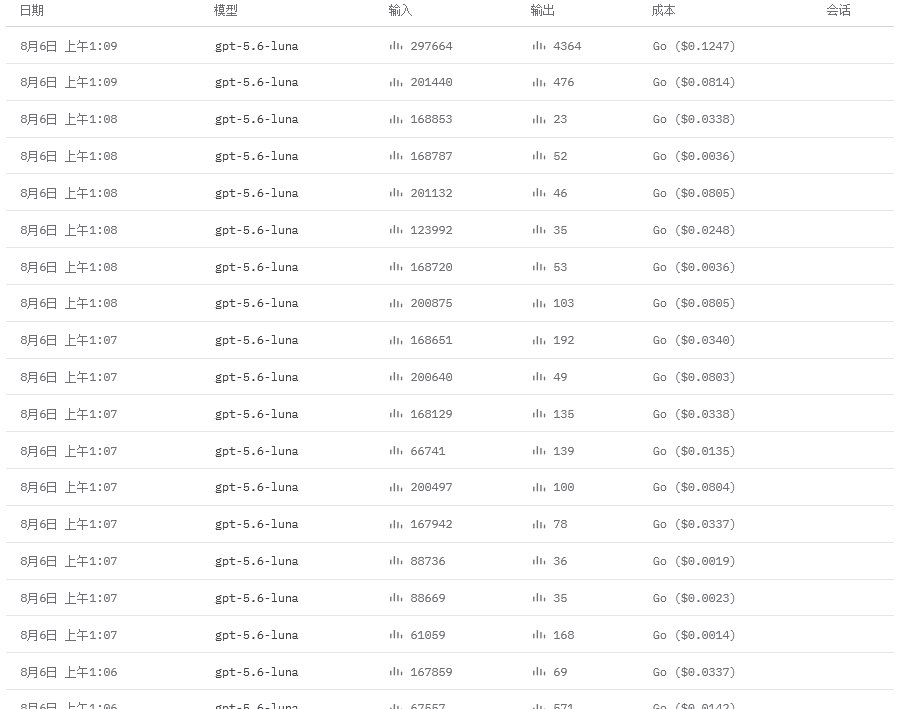
打开我的cpa一看,日志里密密麻麻的请求,下载完给ai审查一看。

因为我这个站点主要是给自己和几个朋友用,所以没有做过多防护,套了一层cf和域名。但有两个大问题
- Docker端口暴露在公网上
- 密码过弱
我估计是弱密码被攻破,导致我的网站直接被入侵,连auth文件都被一并拿走了,幸好我里面已经没有可用的号了(笑)
处理方案
CPA自身的防护是比较弱的,只有一层密码防护。如果一开始选型的话,可以换Sub2Api或者套一层newapi。只使用cpa自身的话一定要设置强密码,使用cf的zerotrust。另外,貌似cpa自己的默认key是可以被破解的,最好删除
被盗刷以后,先关停服务,然后 全部轮换:
- CPA 管理密钥
- 当前的CPA API Key
- Codex、Claude、Vertex、OpenAI Compatibility 等上游凭据
- 曾出现在 Nginx URL 日志中的 Key
防护措施
私网部署
你的电脑/手机 ↓ Tailscale 加密网络Tailscale Serve(HTTPS) ↓Nginx:127.0.0.1:18080 ↓CPA Docker:127.0.0.1:8317具体策略:
- 服务器和使用 CPA 的设备都安装、登录 Tailscale。
- Docker 只映射
127.0.0.1:8317:8317。 - Nginx 只监听
127.0.0.1:18080。 - 使用 Tailscale Serve 提供私网 HTTPS,例如:
https://cpa-server.<tailnet>.ts.net - 公网关闭 80、443、8317、宝塔面板端口。
- SSH 也改为仅通过 Tailscale 访问,公网 22 最终关闭。
- 使用 Tailscale Grants/ACL,只允许你的账户或指定设备连接 CPA 端口。
- CPA 管理接口依旧禁用;需要修改配置时通过 SSH 操作。
- 如果确实需要管理页面,单独建立仅 Tailscale 可访问的入口,不和模型 API 共用公网入口。
公网Cloudflare Tunnel
任何互联网客户端 ↓Cloudflare(WAF + 限速) ↓ Cloudflare TunnelNginx:127.0.0.1:18080 ↓CPA Docker:127.0.0.1:8317具体策略:
- Cloudflare Access 不开启,因此不需要额外请求头。
- 服务器不开放公网 80、443、8317,由
cloudflared主动连接 Cloudflare。 - Nginx只允许
/v1/*、/v1beta/*等必要接口。 - 管理接口和管理页面全部返回 404。
- Cloudflare WAF、IP 限速、国家/地区规则可以减轻扫描和滥用。
- CPA API Key 仍然是核心认证手段;一旦 Key 泄露,攻击者仍可能盗刷。
Cloudflare Tunnel 使用只出站连接,不需要暴露源站地址和入站端口;公开 hostname 仍可应用 WAF 等规则。
现在来详细讲讲后者
Cloudflare Tunnel 的作用,是让服务器上的 cloudflared 主动连接 Cloudflare。外部请求不再直接访问 CPA 端口,而是经过:
用户→ Cloudflare→ Cloudflare Tunnel→ 本机 Nginx→ CPA Docker结构设计如下
| 用途 | 公网域名 | Tunnel 本地服务 |
|---|---|---|
| 模型 API | cpa.xxx.com | http://127.0.0.1:18080 |
| 管理页面 | cpa-admin.xxx.com | http://127.0.0.1:18081 |
第一步:创建 Tunnel
打开 Cloudflare Dashboard,选择对应账户,然后进入:
Zero Trust→ Networking / 网络→ Tunnels部分界面可能显示为:
Zero Trust→ Networks→ Connectors→ Cloudflare Tunnels点击:
Create Tunnel / 创建隧道Connector 类型选择:
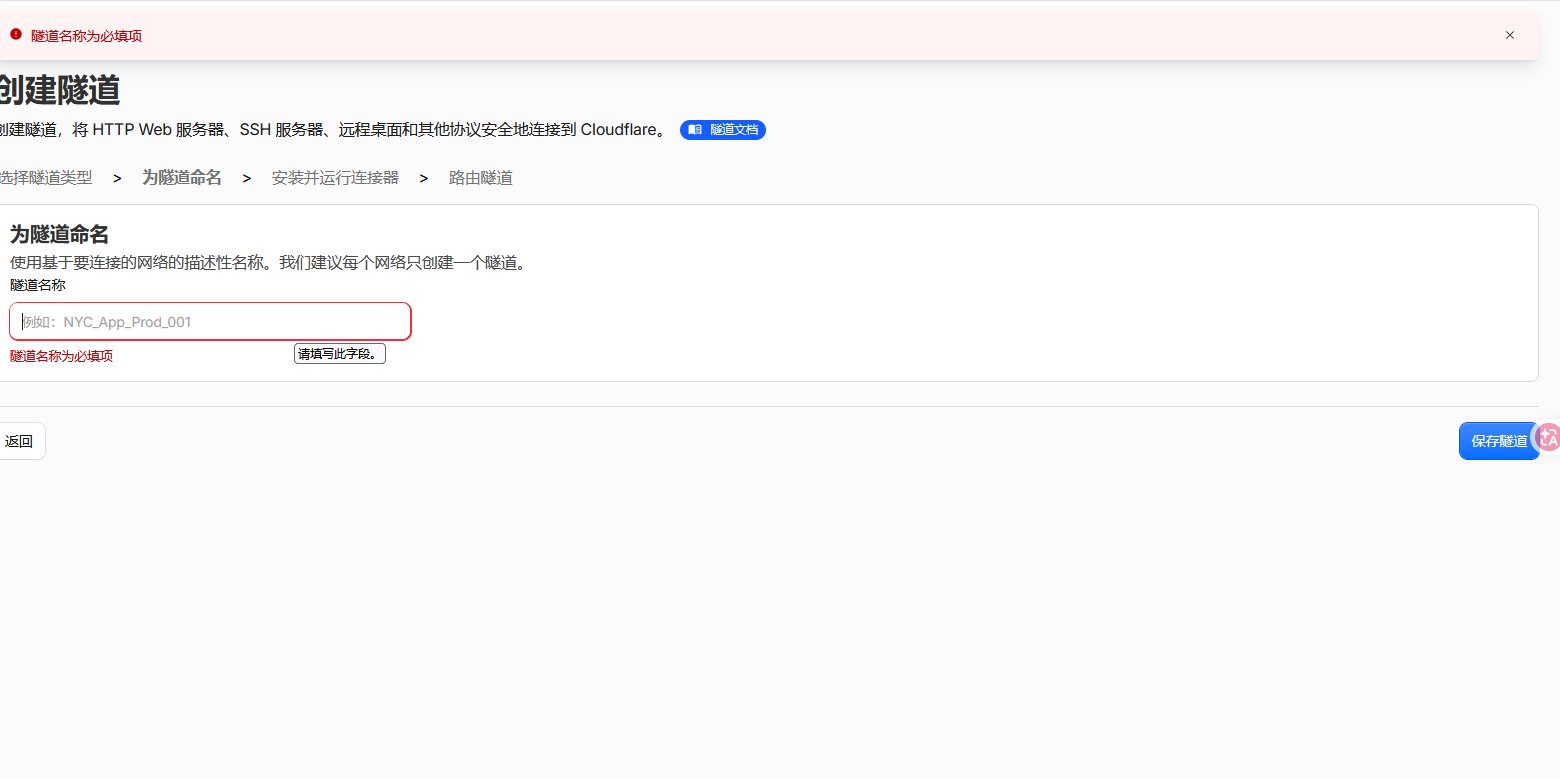
Cloudflared填写Tunnel 名称
点击保存并继续
第二步:安装 Connector
Cloudflare 会显示系统选择页面:
Operating system: DebianArchitecture: 64-bit服务器先安装 cloudflared:
sudo mkdir -p /usr/share/keyrings
curl -fsSL https://pkg.cloudflare.com/cloudflare-main.gpg \ -o /usr/share/keyrings/cloudflare-main.gpg
echo 'deb [signed-by=/usr/share/keyrings/cloudflare-main.gpg] https://pkg.cloudflare.com/cloudflared any main' \ | sudo tee /etc/apt/sources.list.d/cloudflared.list
sudo apt updatesudo apt install -y cloudflaredCloudflare 页面会提供一条包含 Tunnel Token 的安装命令
官方最简单的安装方式是:
sudo cloudflared service install <TUNNEL_TOKEN>第三步:添加公开 API 路由
进入:
Zero Trust→ Networking→ Tunnels→ 你的隧道→ Routes→ Add route→ Published application在 Hostname 中填写:
子域:cpa域:xxx.com路径:留空Service 填写:
类型:HTTPURL:127.0.0.1:18080确认后点击:
Add route / 保存路由Cloudflare 添加 Published application route 时,会自动创建指向 Tunnel 的 DNS 记录。
第四步:处理旧 DNS 记录
如果之前存在:
A cpa <服务器公网IP>需要删除这个旧 A 记录。
不要继续让 CPA 域名直接解析到服务器公网 IP,否则客户端可能绕过 Tunnel。
第五步:不要立即发布管理域名
为了避免管理页面出现短暂的无保护窗口,建议采用这个顺序:
- 先创建公开 API 路由。
- 创建 Cloudflare Access 邮箱策略。
- 创建管理域名的 Access 应用。
- 最后添加 管理页面的 Tunnel 路由。
也就是:先把门禁装好,再把管理域名接到互联网上
二、配置 Cloudflare Access 邮箱验证码
Cloudflare Access 是管理域名外面的身份验证层。
最终登录流程为:
访问管理域名→ Cloudflare Access 邮箱验证码→ Cloudflare 身份验证通过→ CPA 管理页面→ 再输入 CPA_MANAGEMENT_KEY因此管理页面拥有两层认证:
- Cloudflare 邮箱身份验证。
- CPA 自身的管理密钥。
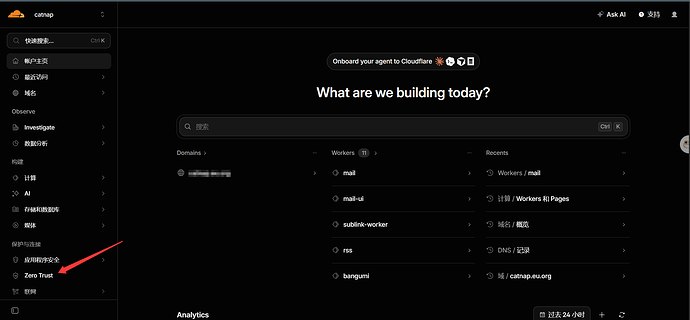
首先进入cf面板,点击进入zerotrust
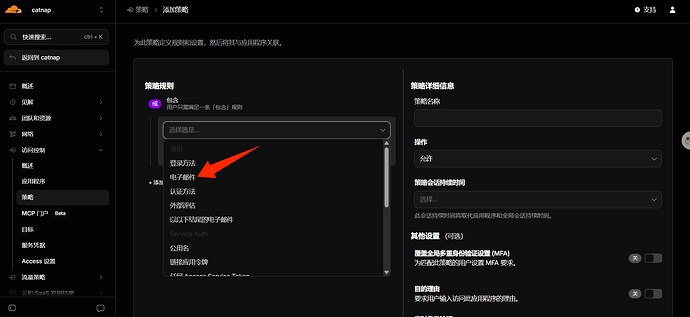
可以先创建一个策略
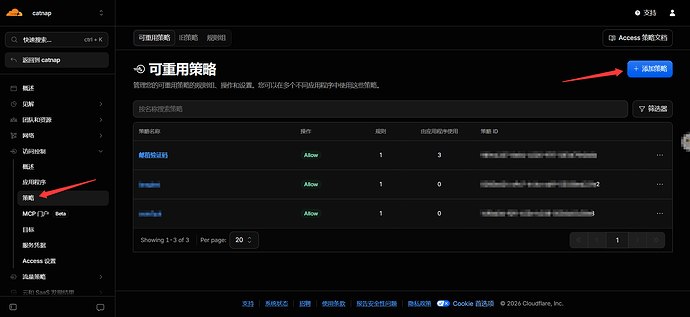
策略规则选择电子邮件,策略名称随意填写,如果需要经常访问cpa面板,策略会话持续时间可以适当设置得长一点
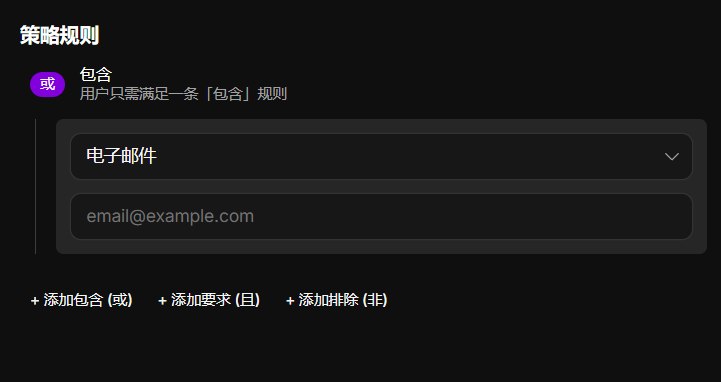
然后把自己常用的邮箱填写进去,可添加多个邮箱
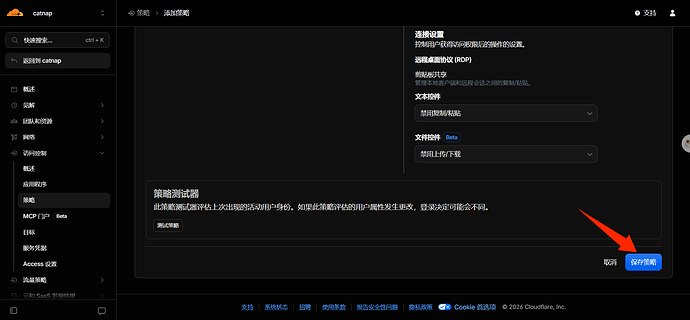
填写完成后下拉页面点击保存
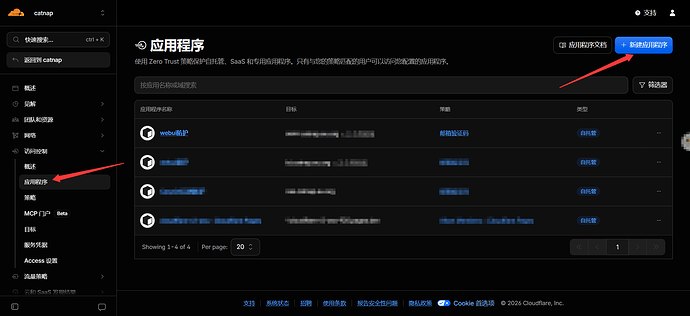
然后进入访问控制下面的应用程序,点击添加应用程序
选择继续使用自托管和私有
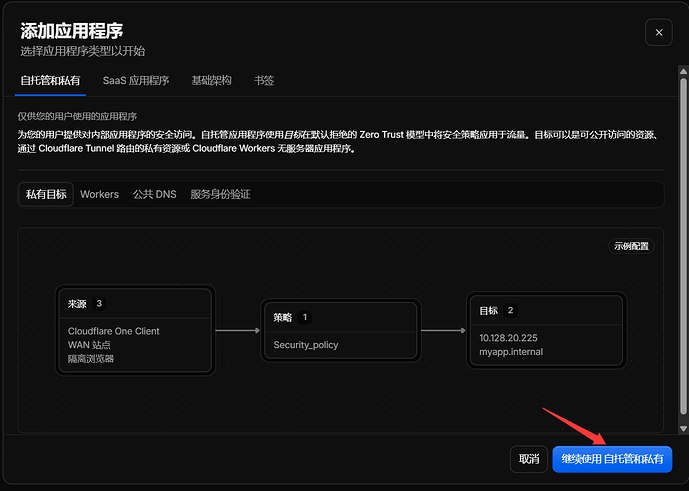
随后填写子域和路径,子域填写为cpa设置的子域名,当然如果你是直接拿根域名解析的cpa,可以不用填写子域,路径必须留空。
填写完成后下拉选择 Access 策略,选择刚才创建的策略名称
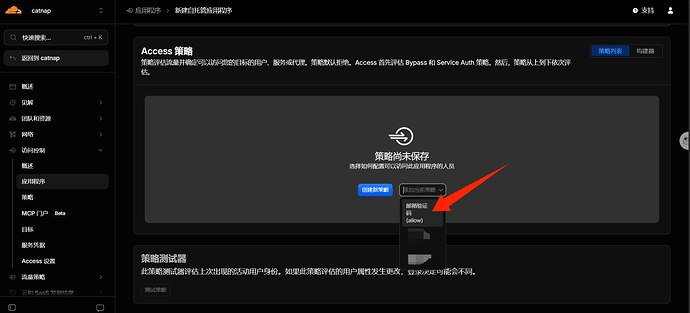
确认无误后下拉到最底端点击创建
至此,cpa的管理面板就纳入cf大善人的保护下了,免费版每个应用最多支持5个子域的保护,如果有别的管理面板需要防护,也可以一起填进去
登陆时需要首先填写邮箱验证码,如果觉得邮箱验证码不够优雅,zerotrust还提供了包括但不限于SMS、MFA、PIN、虹膜、指纹、语音识别、面部识别等各种验证方法,这方面就自行研究了
最后发布管理域名
回到:
Zero Trust→ Networking→ Tunnels→ cpa-pasule→ Routes→ Add route→ Published application填写:
子域:cpa-admin域:xxx.com路径:留空Service:
类型:HTTPURL:127.0.0.1:18081或者完整写法:
http://127.0.0.1:18081点击:
Add routeCloudflare 会自动创建管理域名的 Tunnel DNS 记录。
至此,管理入口才正式上线。
最终效果
公开 API:
https://cpa.xxx.com/v1认证方式:
CPA_API_KEY管理页面:
https://cpa-admin.xxx.com/management.html认证方式:
Cloudflare 邮箱验证码+CPA_MANAGEMENT_KEY因此管理页面属于:
公网可达,但并未公开开放。未经允许的用户只能到达 Cloudflare Access 登录页面,无法接触 CPA 管理页面和管理 API。
参考文章
文章分享
如果这篇文章对你有帮助,欢迎分享给更多人!
评论区
音乐
暂未播放